<link rel="stylesheet" href="https://53.fs1.hubspotusercontent-na1.net/hubfs/53/hub_generated/template_assets/1/194395071295/1768385535841/template_badge.min.css">
Logo - Full (Color)

HubSpot para Google Sheets

Exporte contatos do Google Sheets para o CRM da HubSpot de forma fluida com esta integração gratuita. Acesse os dados da HubSpot pelo painel lateral do Sheets, automatize transferências de dados, faça ações em massa e gerencie registros do CRM sem trocar de aplicativo.
HubSpot para Google Sheets

Importe dados do Google Sheets para a HubSpot em 2025

Em 2025, muitas empresas gerenciam milhares de registros de clientes em várias plataformas. Quando seus dados de contato estão tanto no Google Sheets quanto na HubSpot, atualizações manuais consomem incontáveis horas. Esta integração do Google Sheets com a HubSpot elimina ineficiências ao criar um fluxo de dados automático e fluido. 

Diferente das importações CSV básicas que exigem intervenção manual, esta integração entre Google Sheets e HubSpot faz o envio automático dos dados do Google Sheets para a HubSpot. Suas equipes podem continuar trabalhando na interface familiar do Google Sheets para coletar e preparar dados, e depois exportá-los para o CRM da HubSpot, acompanhando engajamentos e automações. Sincronize o Google Sheets com a HubSpot de forma fluida! 


Recursos da HubSpot para Google Sheets

png (9)

Capacidades simplificadas de exportação de dados

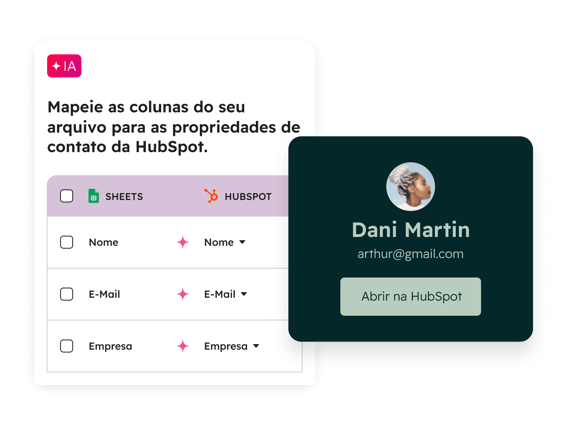
O HubSpot para Google Sheets transforma a forma como você sincroniza dados do Google Sheets com a HubSpot, com uma poderosa funcionalidade de exportação em um clique. Envie conjuntos completos de dados ou intervalos selecionados diretamente para a HubSpot, eliminando horas de preparação e importação manual de arquivos CSV. O recurso de mapeamento de campos com IA da integração converte automaticamente linhas de planilhas em registros formatados corretamente na HubSpot, permitindo criar contatos personalizados de forma rápida e fluida.
Experimente o mapeamento de campos com IA para criar contatos de forma inteligente

Criação inteligente de contatos

A integração usa mapeamento avançado com IA para converter as linhas da planilha em contatos formatados corretamente na HubSpot, entendendo que cada linha representa um registro único com várias propriedades. Essa abordagem inteligente evita o caos de dados que normalmente ocorre em importações manuais, em que contatos mal formatados sobrecarregam seu CRM e distorcem relatórios. Gerencie grandes volumes de dados com confiança, criando centenas de contatos de uma só vez. Importe dados do Google Sheets para a HubSpot com total confiança na integridade das informações. 
png (11)

Integração pelo painel lateral

Acesse controles completos de exportação e insights de dados da HubSpot diretamente no painel lateral do Google Sheets, sem interromper seu fluxo de trabalho nem alternar entre abas do navegador. Configure preferências, gerencie mapeamentos de campos e inicie novas exportações. Tudo a partir dessa interface prática, sempre visível ao lado da sua planilha. Envie dados do Google Sheets para a HubSpot mantendo o foco no que importa. 

Como conectar o Google Sheets à HubSpot

Etapa 1: instalar a integração da HubSpot

Abra qualquer planilha do Google e acesse “Extensões → HubSpot for Sheets→ Iniciar”. Selecione sua conta do Google e clique em “Conectar à HubSpot”. Você será redirecionado para a página de login da HubSpot. Revise o pedido de permissões — que permite à integração criar e atualizar registros no CRM — e clique em “Permitir”. A instalação será concluída automaticamente e ficará disponível em todas as suas planilhas do Google. Você só precisa concluir essa configuração uma vez por conta do Google.

Etapa 2: iniciar a interface de exportação

Abra a planilha que contém seus dados preparados e clique em “Extensões → HubSpot for Sheets → Iniciar”. A integração será aberta no painel lateral do Google Sheets, mantendo seus dados visíveis enquanto você trabalha. Digite um nome descritivo para a importação, como “Leads de feiras do 1º trimestre de 2025”, para identificar facilmente essa origem no histórico de importações da HubSpot. 

Etapa 3: selecionar o intervalo de dados

Escolha o método de exportação com base nas suas necessidades. Selecione “Todas as linhas” para exportar a planilha inteira ou “Intervalo específico” para enviar apenas uma parte, usando referências de célula. Certifique-se de que seus cabeçalhos usem nomes claros, como “Endereço de e-mail” e “Nome da empresa”, em vez de códigos ou abreviações. Isso garante um mapeamento mais preciso na próxima etapa.

Etapa 4: mapear colunas com as propriedades da HubSpot

Clique em “Próximo: preparar dados” para acessar a interface de mapeamento inteligente. O sistema faz a correspondência automática entre os nomes das colunas e as propriedades da HubSpot; por exemplo, “E-mail” é mapeado com a propriedade de e-mail e “Nome” com o primeiro nome do contato. Quando não houver correspondência exata, a IA do Breeze da HubSpot analisa os cabeçalhos das colunas e sugere as propriedades mais adequadas. Revise cada mapeamento passando o cursor sobre os nomes das propriedades para ver tipos e requisitos de campo. Ajuste qualquer mapeamento pelo menu suspenso, se necessário. 

Etapa 5: executar a exportação

Clique em “Próximo: importar contatos” para iniciar a transferência de dados. Quando a importação for concluída, os contatos ficarão imediatamente disponíveis na HubSpot e também no painel direito da sua planilha do Google. Assim, você pode sincronizar contatos do Google Sheets com o CRM da HubSpot em apenas alguns minutos.


Perguntas frequentes