Logo - Full (Color)

Identificar intenção de compra

Persona do usuário Vendas
Maturidade Forte

Pare de adivinhar quem está pronto para comprar.

Deixe a IA revelar os sinais que importam.

Saiba quais contas estão prontas para comprar

A ferramenta de intenção de compra (Buyer Intent) identifica quais empresas estão visitando seu site, pesquisando tópicos que você vende e demonstrando sinais de compra reais. Seus representantes veem em quem focar e por quê, para pararem de perseguir contas frias e iniciarem conversas quentes.

Comece com o Buyer Intent para identificar contas aquecidas. Em seguida, adicione o Prospecting Agent e o Company Research Agent para engajar no momento certo com a mensagem certa.

Saiba mais

Agende

74%

mais reuniões em média ao usar o Buyer Intent

Inscreva

2x

mais prospects em Sequências de vendas em média

Ao comparar nossa ferramenta atual de rastreamento de site (líder no mercado) com o Buyer Intent da HubSpot ao longo de 14 dias, os resultados foram claros: a HubSpot mostrou três vezes mais empresas visitando nosso site.

KATIE MCCAULEY

SnapFulfil

snapfulfil_logo

Starter, Todos os produtos

Começar com a ferramenta de intenção de compra (Buyer Intent)

Configure o Buyer Intent em minutos e comece a ver quais empresas estão prontas para comprar.

Etapa 1 - Instalar o código de rastreamento

Certifique-se de que o código de rastreamento da HubSpot esteja instalado no seu site. Isso permite que a HubSpot identifique quais empresas estão visitando o site e quais páginas estão sendo visualizadas.

Etapa 2 - Definir seu mercado-alvo

Acesse Configurações, depois Mercados, e configure seus critérios de mercado-alvo. Isso informa ao Buyer Intent quais tipos de empresa são mais relevantes para seu negócio.

Etapa 3 - Definir critérios de intenção do visitante

Escolha as páginas do seu site que sinalizam interesse real, como sua página de preços, página de solicitação de demonstração ou páginas de produto. Em seguida, refine por número de visitas, quantidade de visitantes únicos e os países de maior relevância para você.

Etapa 4 - Escolher tópicos de pesquisa

Selecione tópicos que correspondam ao que seu negócio vende. Você pode digitá-los livremente para encontrar correspondências, ou inserir o domínio do seu site para obter recomendações de tópicos personalizadas para o seu negócio.

Etapa 5 - Automatizar a criação de contas

Crie visualizações salvas que representem suas contas de maior aderência. Em seguida, configure automações para adicionar novas empresas ao seu CRM quando elas atenderem aos seus critérios.

Etapa 6 - Monitorar contas em busca de sinais

Selecione as empresas a monitorar. Após o monitoramento ativado, a HubSpot observa momentos de compra como rodadas de investimento, contratação de executivos, visitas a páginas de alta intenção no seu site e pesquisa sobre tópicos relevantes para seu negócio. Quando um sinal for ativado, aja sobre ele nos fluxos de trabalho, segmentos e pontuação de leads.
Etapa 1 - Instalar o código de rastreamento

Certifique-se de que o código de rastreamento da HubSpot esteja instalado no seu site. Isso permite que a HubSpot identifique quais empresas estão visitando o site e quais páginas estão sendo visualizadas.

Etapa 2 - Definir seu mercado-alvo

Acesse Configurações, depois Mercados, e configure seus critérios de mercado-alvo. Isso informa ao Buyer Intent quais tipos de empresa são mais relevantes para seu negócio.

Etapa 3 - Definir critérios de intenção do visitante

Escolha as páginas do seu site que sinalizam interesse real, como sua página de preços, página de solicitação de demonstração ou páginas de produto. Em seguida, refine por número de visitas, quantidade de visitantes únicos e os países de maior relevância para você.

Etapa 4 - Escolher tópicos de pesquisa

Selecione tópicos que correspondam ao que seu negócio vende. Você pode digitá-los livremente para encontrar correspondências, ou inserir o domínio do seu site para obter recomendações de tópicos personalizadas para o seu negócio.

Etapa 5 - Automatizar a criação de contas

Crie visualizações salvas que representem suas contas de maior aderência. Em seguida, configure automações para adicionar novas empresas ao seu CRM quando elas atenderem aos seus critérios.

Etapa 6 - Monitorar contas em busca de sinais

Selecione as empresas a monitorar. Após o monitoramento ativado, a HubSpot observa momentos de compra como rodadas de investimento, contratação de executivos, visitas a páginas de alta intenção no seu site e pesquisa sobre tópicos relevantes para seu negócio. Quando um sinal for ativado, aja sobre ele nos fluxos de trabalho, segmentos e pontuação de leads.

Ative agora. Veja em ação.

Com o Buyer Intent ativo, ele monitora suas contas-alvo o tempo todo. Quando uma empresa visita sua página de preços, pesquisa um tópico que você vende ou recebe novo investimento, seus representantes ficam sabendo. Sem monitoramento manual. Sem sinais perdidos.

O que esperar:

  • Contas aquecidas identificadas em minutos após a configuração

  • Sinais ativados em tempo real em todo o seu CRM

  • Os representantes sabem com quem falar e por quê, todos os dias

É a diferença entre perseguir contas frias e engajar contas aquecidas.

Aprofunde-se com mais ferramentas do Breeze

Com o Buyer Intent identificando contas aquecidas, adicione estas ferramentas para transformar sinais em reuniões.
prospecting_agent

Sales Hub Starter

Prospecting Agent

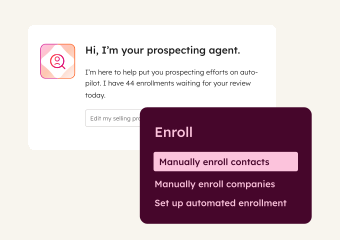
Monitora os prospects inscritos 24 horas por dia, 7 dias por semana, em busca de sinais de compra, e cria abordagens personalizadas quando é hora de entrar em contato. Use para engajar no momento certo com mensagens que fazem referência ao que mudou.
company_research_agent_2x

Starter, Todos os produtos

Company Research Agent

Realiza pesquisas aprofundadas sobre força de trabalho, público, dados de financiamento e presença online antes de cada interação. Use para entrar nas conversas com informações completas, sem perder horas em pesquisa manual.