Perguntas frequentes
Como usar esse gerador de assinatura?
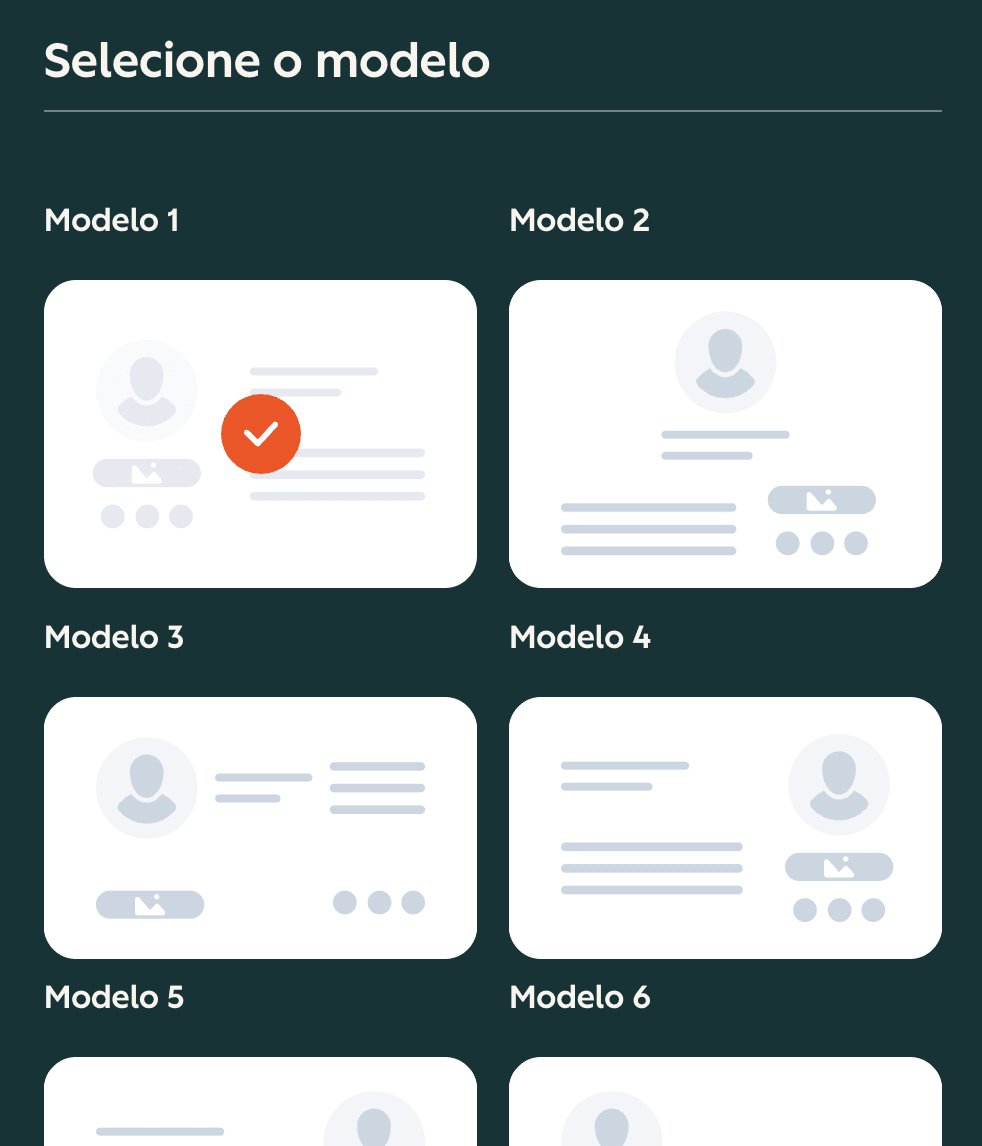
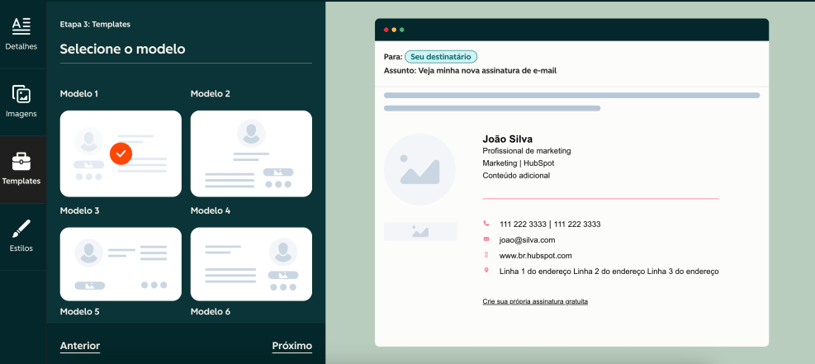
- Na primeira aba do editor, selecione o modelo que deseja aplicar à sua assinatura de e-mail.
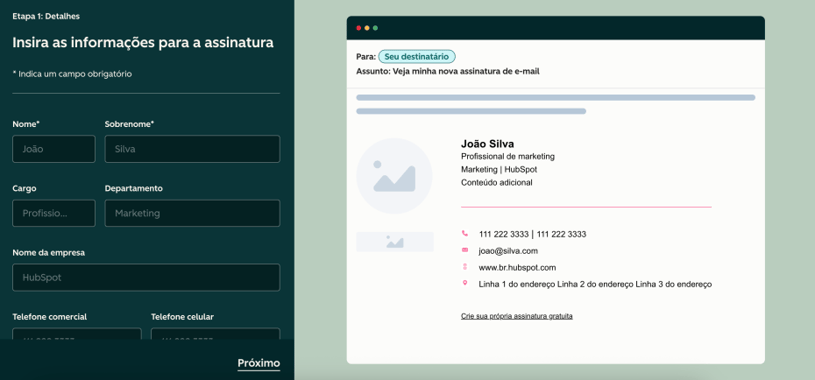
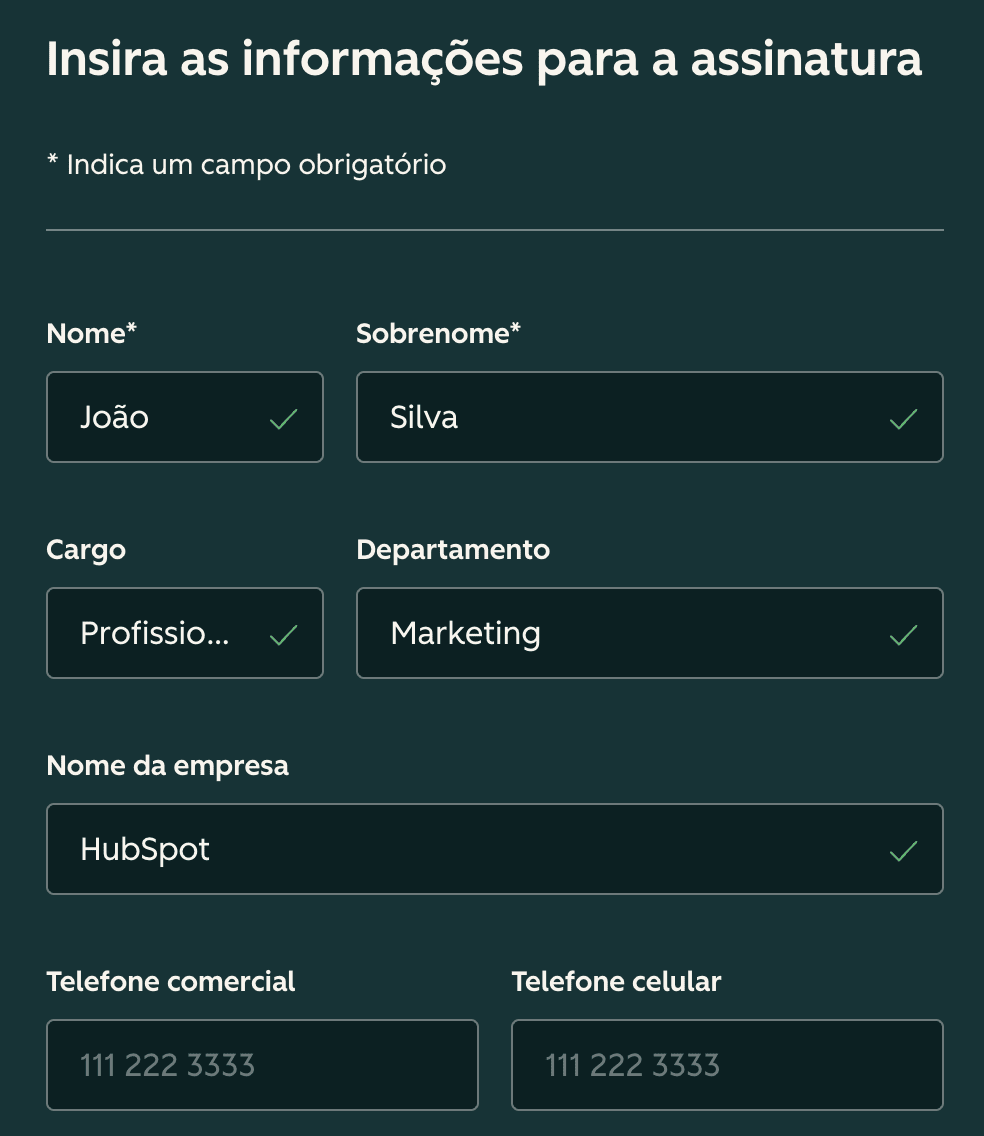
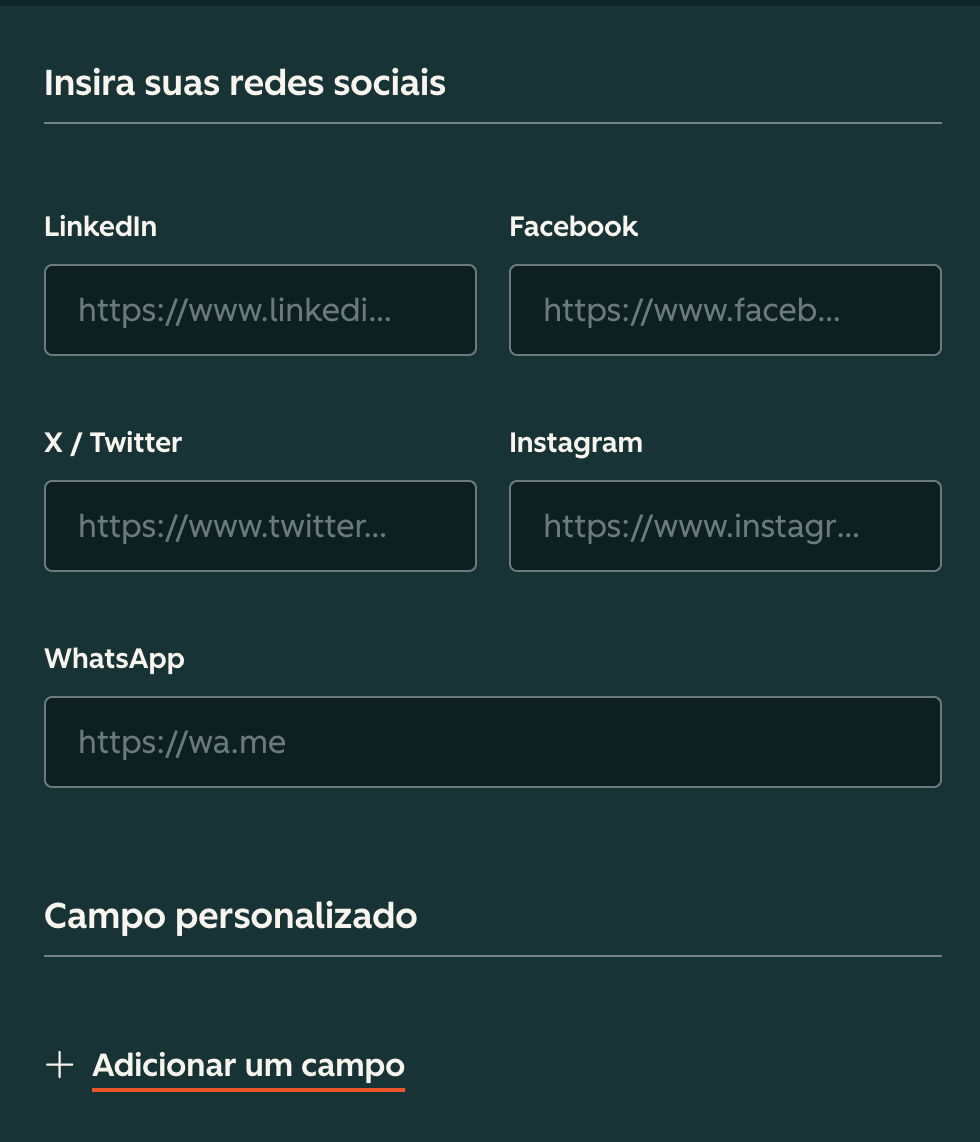
- Clique na segunda aba para inserir os detalhes da sua assinatura de e-mail, como seu nome, endereço de e-mail, número de telefone etc.
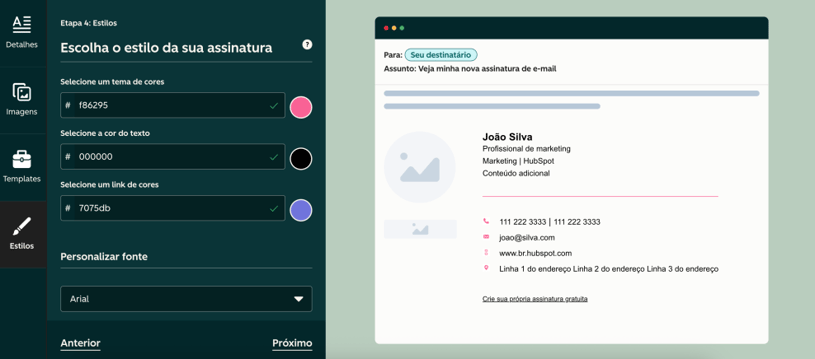
- Clique na terceira aba para estilizar sua assinatura. Isso inclui selecionar as cores da sua marca, uma fonte e um tamanho de fonte.
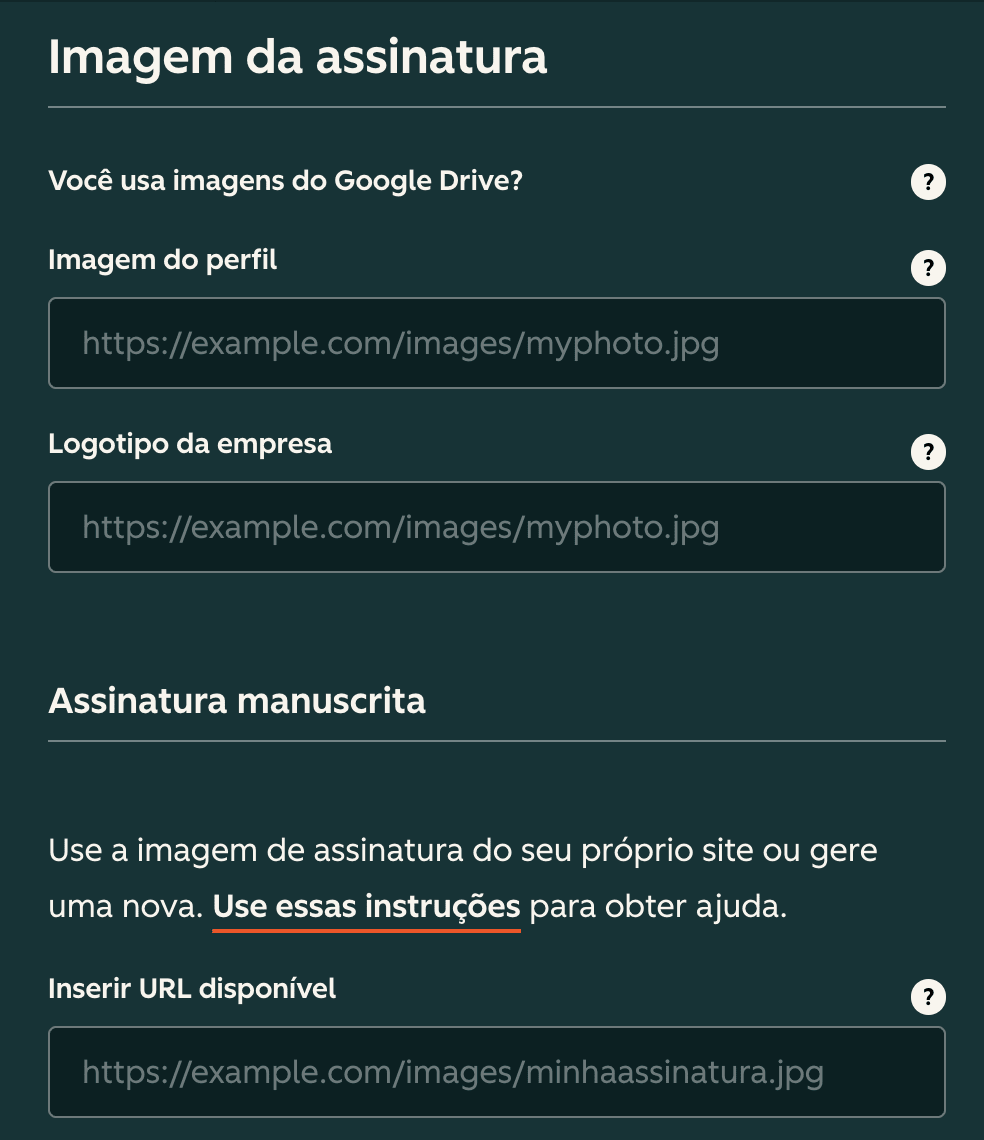
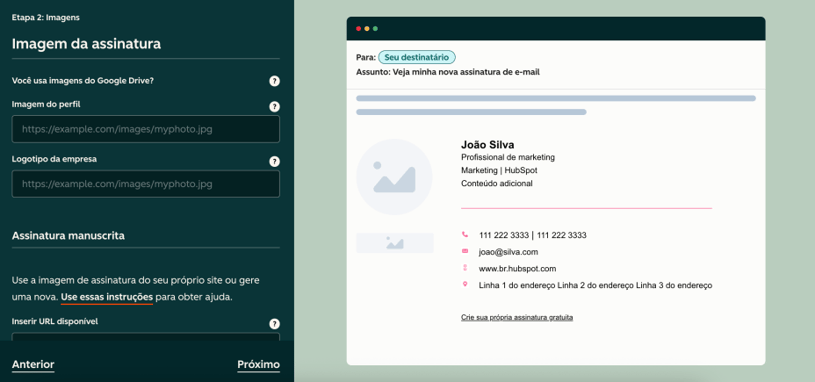
- Na quarta e última aba, carregue as imagens que deseja exibir em sua assinatura de e-mail. Isso inclui a opção de carregar uma foto de perfil e um logotipo da empresa, além de um CTA personalizado.
- Depois que acabar de editar sua assinatura, clique no botão “Criar assinatura” para confirmar seus dados e desbloquear seu uso.
Como passo a assinatura dessa ferramenta para o meu cliente de e-mail?
Depois que tiver desbloqueado sua assinatura de e-mail, use o CTA “Copiar” para copiar a assinatura ou o código-fonte.
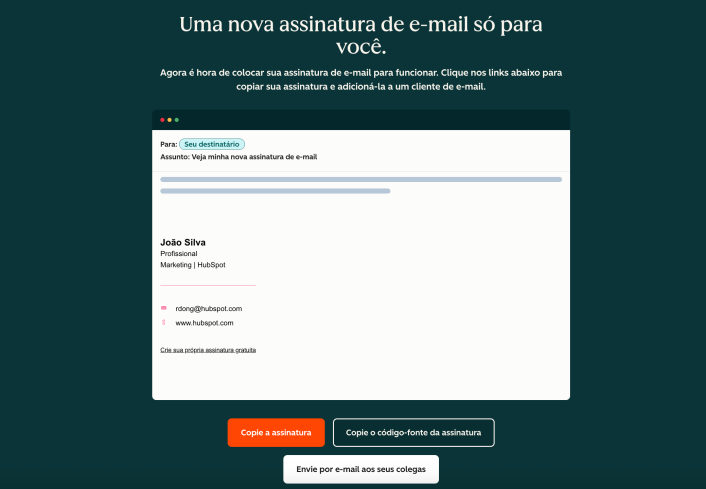
Dependendo do seu cliente de e-mail, haverá diferentes etapas para fazer upload da assinatura de e-mail. Para ajudar, colocamos abaixo instruções sobre como adicionar a assinatura à HubSpot, Gmail, Outlook, Apple Mail e Yahoo.
Como adiciono minha nova assinatura de e-mail à HubSpot?
Para adicionar uma assinatura personalizada à HubSpot, você precisa: 1) Ter o HubSpot CRM instalado na sua conta. 2) Ter acesso ao Sales. Para configurar sua assinatura, que será usada para os e-mails que serão enviados pelo CRM, siga as instruções abaixo:
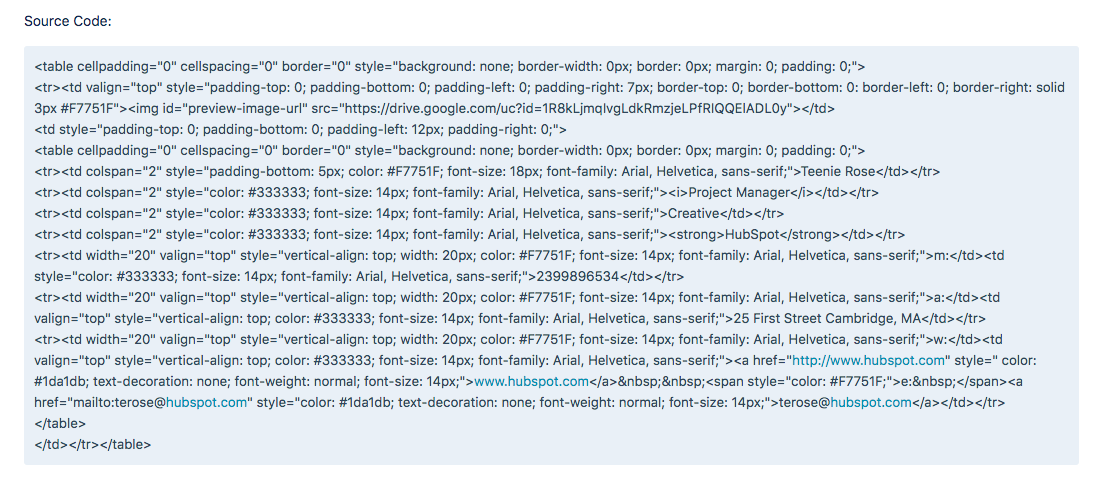
- Copie o código-fonte do gerador de modelos de assinatura de e-mail.
- Entre na sua conta e clique no nome da sua conta no canto superior direito. Depois, selecione Perfil e Preferências.
- Desça até a seção Assinatura e selecione a opção de edição à direita.
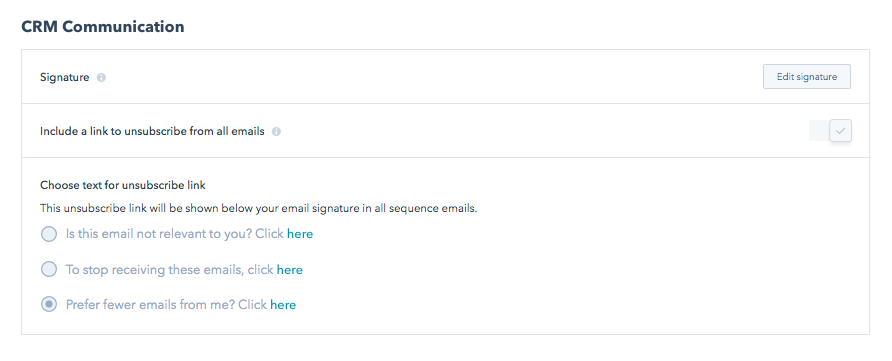
- Selecione a opção HTML no canto superior direito e cole o código gerado pela ferramenta na caixa de texto.
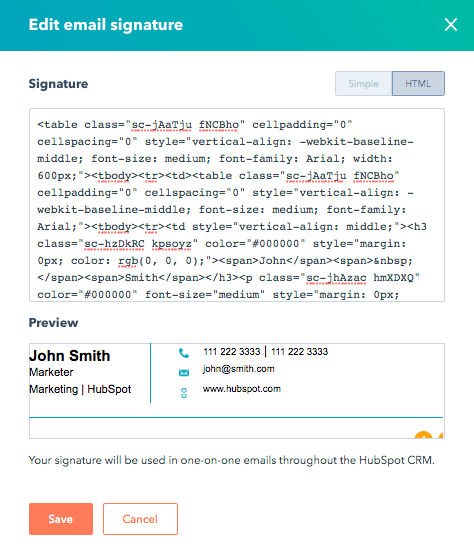
- Clique em Salvar.
Não tem o HubSpot CRM? É completamente gratuito. Clique aqui para começar hoje mesmo.
Como adiciono minha nova assinatura de e-mail ao Gmail?
- Entre na sua conta do Gmail, depois clique no canto superior direito.
- Selecione Configurações no menu.
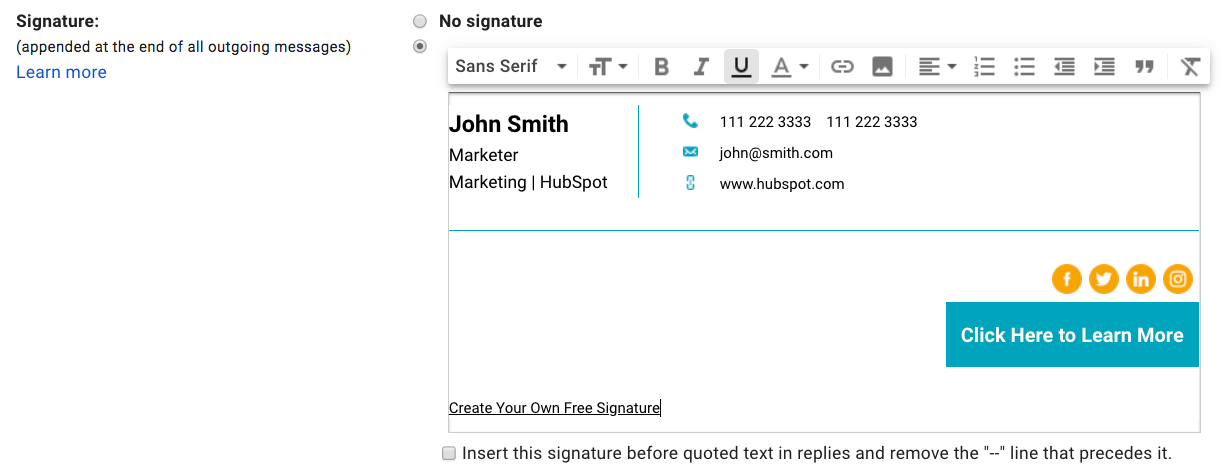
- Desça até o editor de assinatura de e-mails e cole sua assinatura ali.
- Desça até a parte de baixo da página e clique em 'Salvar alterações'.
Como adiciono minha nova assinatura de e-mail ao Outlook?
Para criar uma assinatura no Outlook para Windows e Mac:
- Entre na sua conta do Outlook e selecione Início > Novo e-mail.
- Clique na aba de mensagens.
- Vá para a seção Incluir grupo > Assinatura > Assinaturas.
- Na seção 'Escolher assinatura padrão', veja se está na conta certa que deseja associar com essa assinatura no menu suspenso de contas de e-mail.
- Na seção 'Selecionar assinatura para editar', clique no botão 'Novo' e nomeie a sua assinatura.
- Na seção 'Editar assinatura', cole sua assinatura da HubSpot e selecione OK.
Descubra como fazer a configuração da sua assinatura de e-mail no Outlook.
Como crio uma assinatura para Outlook na Web e Outlook.com?
Para configurar uma assinatura de email para as versões online do Outlook:
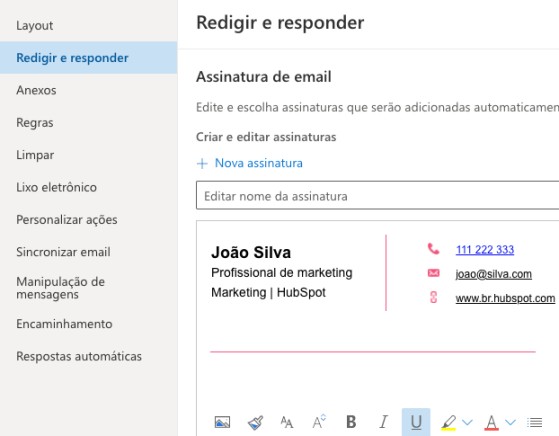
- Faça login no Outlook na Web e clique em Configurações no canto superior direito;
- Selecione Exibir todas as configurações do Outlook na parte superior da página
- Navegue até E-mail > Redigir e responder
- Dê um nome à sua assinatura no campo Editar nome da assinatura
- Cole sua assinatura gerada pelo painel da HubSpot no Outlook, usando a sessão Editar assinatura
- Selecione Salvar
Ao copiar e colar assinaturas de e-mail no Microsoft Outlook, algumas formatações podem não ser exibidas corretamente se as configurações de colagem não estiverem definidas adequadamente. Para garantir que as assinaturas sejam exibidas com todos os estilos preservados, recomendamos fazer o seguinte:
Para o Outlook Desktop (Windows):
-
Em uma mensagem de e-mail, clique em Arquivo > Opções > E-mail > Opções do editor > Avançado
-
Role até a seção Cortar, copiar e colar
-
Defina “Colar de outros programas” como “Manter formatação original”
-
Clique em OK para salvar as alterações
-
Reinicie o Outlook para que as alterações entrem em vigor.
Observação: Essas instruções se aplicam ao Outlook 2016 e versões posteriores no Windows. Para outras versões ou plataformas, consulte a documentação oficial do Outlook ou entre em contato com o suporte da Microsoft para obter orientação.
Como adiciono minha nova assinatura de e-mail ao Apple Mail?
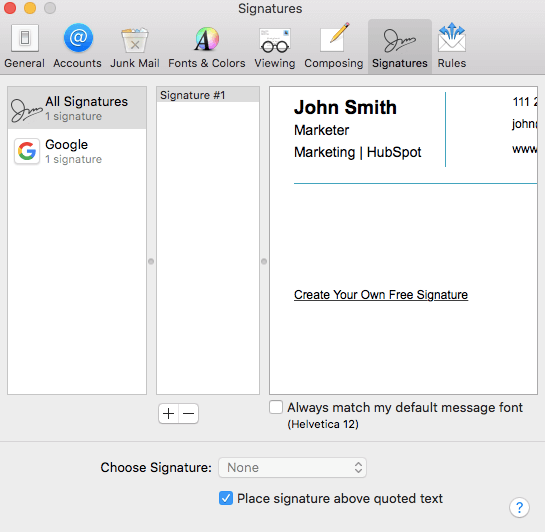
- Abra o aplicativo Mail e faça login na sua conta.
- Clique em Mail > Preferências, no canto superior esquerdo da sua tela.
- Na janela de preferências, clique na aba Assinaturas.
- Clique no botão + na parte de baixo da coluna do meio.
- Cole sua nova assinatura na coluna da direita e feche a janela para salvar.
Como adiciono minha nova assinatura de e-mail ao Yahoo Mail?
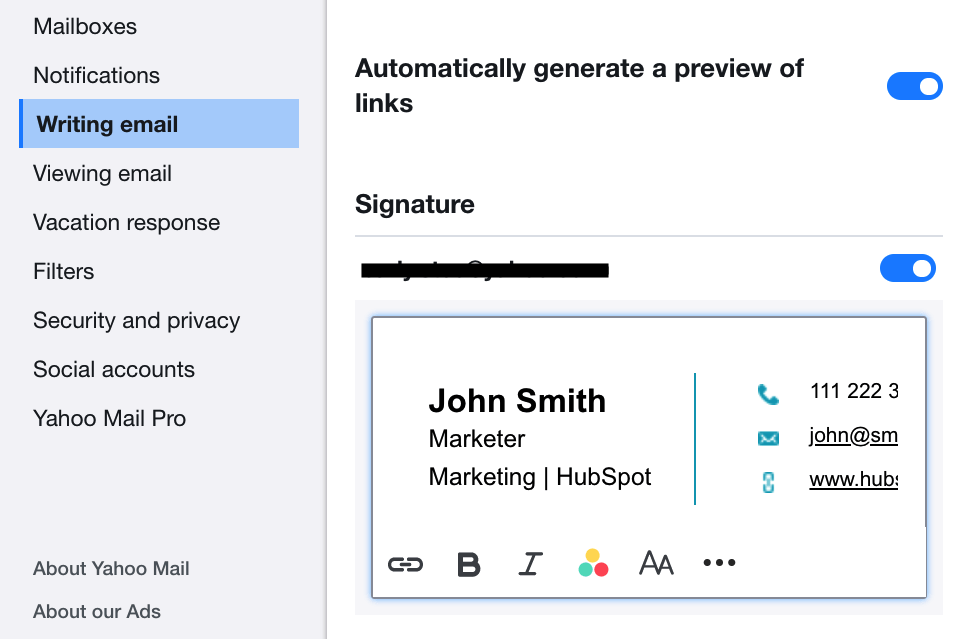
- Entre na sua conta do Yahoo e selecione Configurações > Mais configurações.
- No lado esquerdo da tela, selecione 'Escrevendo e-mail' e depois localize o cabeçalho da assinatura.
- Se você tem várias contas do Yahoo Mail, use o switch para ativar a conta para a qual você quer adicionar a assinatura.
- Cole sua nova assinatura de e-mail na caixa de texto para salvá-la.
Como criar minha assinatura de e-mail no celular ou tablet?
O Gerador de Assinaturas de E-mail funciona perfeitamente em celulares e tablets. Nosso design otimizado para dispositivos móveis permite que você crie assinaturas de e-mail profissionais diretamente de qualquer dispositivo.
Para criar sua assinatura no celular:
- Visite o Gerador de Assinaturas de E-mail da HubSpot diretamente no seu navegador no celular
- Selecione entre nossa variedade de templates profissionais
- Personalize com suas informações, incluindo seu nome, cargo, empresa e detalhes de contato
- Adicione as cores da sua marca e o logotipo para combinar com a identidade visual da sua empresa
- Visualize como sua assinatura vai ficar
- Copie sua assinatura para a área de transferência ou envie-a diretamente para seu e-mail
Nossa versão mobile oferece os mesmos recursos poderosos que a versão desktop, garantindo que você possa criar assinaturas de e-mail com aparência profissional em qualquer lugar, a qualquer momento.
Por que a minha assinatura não está como eu queria?
Se sua assinatura não está como você queria, não se preocupe. É fácil corrigir. Veja algumas ideias:
- Tente usar um navegador diferente para criar sua assinatura. Alguns navegadores não copiam o formato junto com o texto e isso muda a cada atualização dos navegadores.
- Alguns clientes de e-mail exigem que você copie o código-fonte em vez da assinatura em si. Se a sua assinatura não estiver sendo exibida corretamente, experimente copiar e carregar o código-fonte.
Por que minha assinatura de e-mail aparece diferente ou ilegível em clientes de e-mail no modo escuro?
Alguns clientes de e-mail invertem automaticamente as cores quando os usuários ativam o modo escuro, o que pode dificultar a leitura de certos elementos da assinatura. Texto claro pode se tornar invisível em fundos claros e algumas cores podem parecer distorcidas.
Para garantir que sua assinatura seja legível nos modos claro e escuro:
- Evite cores de texto muito claras (branco, cinza claro) e opte por uma cor de marca mais escura que permaneça visível em ambos os modos
- Escolha uma cor de link com bom contraste em ambos os modos (azuis escuros ou roxos geralmente funcionam melhor do que cores muito brilhantes)
- Teste sua assinatura em clientes de e-mail nos modos claro e escuro
- Verifique se seu logotipo aparece corretamente no modo escuro—logotipos com fundos claros ou elementos transparentes podem ficar distorcidos ou invisíveis
Dica: Texto escuro em fundo transparente e cores de marca de tonalidade média geralmente oferecem melhor compatibilidade entre diferentes temas de clientes de e-mail.
Mais Informações
Como escrever um e-mail profissional no Outlook
Como escrever um e-mail profissional no Gmail